

🐙 menchan:Nextcloud・Google ドライブから写真を投稿する方法
menchanでは、スマホ本体に保存された写真だけでなく、Nextcloud や Google ドライブに保存してある写真をそのまま図鑑に取り込むことができます。ダイビングで撮った写真をパソコンやクラウド経由で管理している方におすすめの投稿方法です。
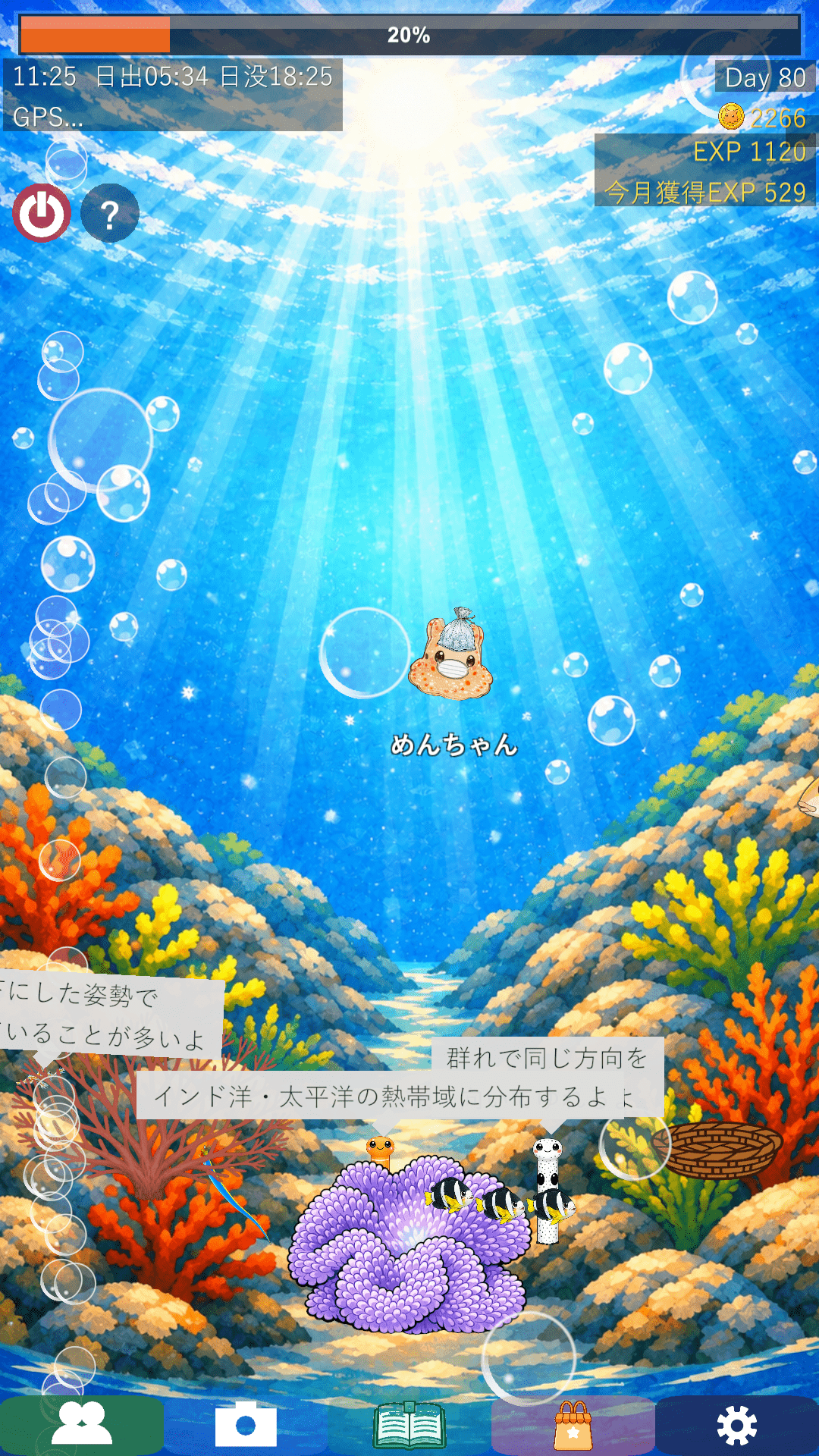
① カメラボタンをタップ
メイン画面下部のカメラアイコンをタップすると、写真の追加画面が開きます。
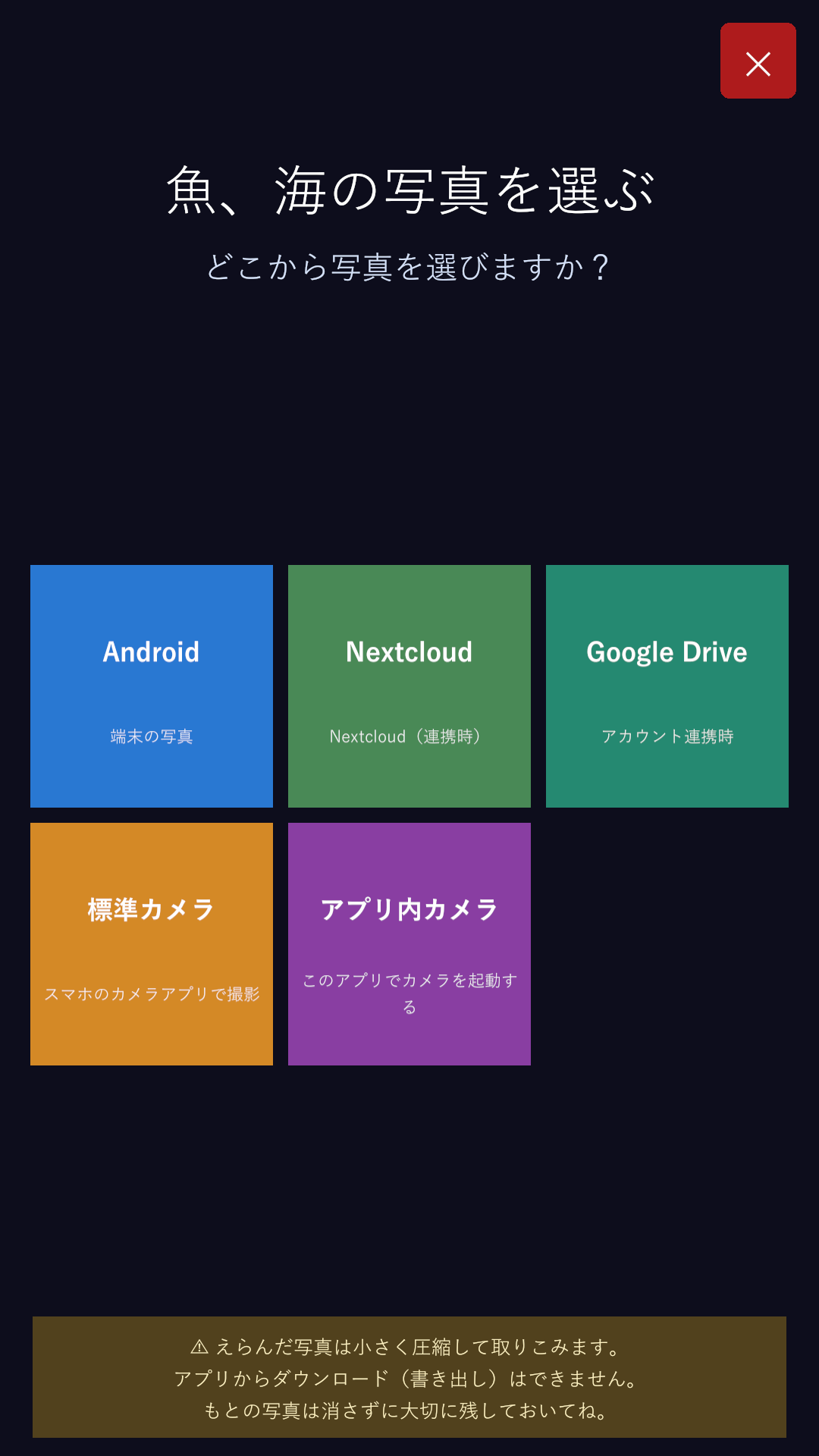
② 「どこから写真を選びますか?」で選ぶ
写真の追加先を選ぶ画面が開きます。ここで 「Nextcloud」 または 「Google Drive」 をタップしてください。
③ Nextcloudから選ぶ場合
- あらかじめ「設定」画面の 「Nextcloud」 欄から、サーバーURL・ユーザー名・パスワード(セキュリティのため通常のログインパスワードではなく「アプリパスワード」を強くおすすめします)を入力して連携しておきます。
- 連携しておくと、この写真選択画面で「Nextcloud」をタップしたときにサーバー上のフォルダ一覧・写真一覧が表示されるので、投稿したい写真を選ぶだけです。
④ Google ドライブから選ぶ場合
- 「Google Drive」をタップすると、Android標準の「Google ドライブ」写真・書類ピッカーが開きます。
- ドライブ内のフォルダをたどって、投稿したい写真を選んでください。
⑤ 投稿情報を入力して完了
写真を選ぶと、魚(生き物)の名前や撮影場所などを入力する画面に進みます。入力して保存すると、図鑑に登録されます。
⚠️ 選んだ写真は小さく圧縮して取り込まれます。アプリからのダウンロード(書き出し)はできないため、もとの写真は消さずに残しておいてください。